
安装xcode ——命令行工具
开发人员在 Mac 上开发软件之前需要安装 Xcode 命令行工具。
如果你不是为苹果设备开发软件,你将不需要完整的 Xcode 应用程序(它需要超过 40GB 的磁盘空间!)。
可以仅安装 Xcode 命令行工具。这是一个较小的软件包,为软件开发人员提供了在命令行(也就是在终端应用程序)上运行的工具。
自从计算机诞生以来,程序员就在 Unix 操作系统上使用这些工具,它们几乎是所有软件开发的基础。
幸运的是,Xcode 命令行工具包在你的磁盘上只需要 1.2GB 的空间。
你有三种选择在 Mac 上安装 Xcode 命令行工具:
安装完整的 Xcode 包
当被一个命令触发时安装 Xcode 命令行工具
安装 Xcode 命令行工具作为 Homebrew 安装的一部分
我不建议安装完整的 Xcode 包,除非你在为苹果设备开发软件。下载它的时间太长,而且会消耗不必要的磁盘空间。请尝试两种更快的方法之一。
如何从命令提示符中安装 Xcode 命令行工具?
苹果公司已经使安装 Xcode 命令行工具变得很容易,因为某些命令会提示你开始安装。
下面是一些命令的例子,它们会触发安装 Xcode 命令行工具的提示:
clang- 一个编译器,将源代码变成可执行程序gcc- GNU 编译器git- 即存即用的版本控制系统
在终端中运行任何这些命令都会出现安装 Xcode 命令行工具的提示。我在其他地方写过如何在 MacOS 上打开终端--只需点击菜单栏中的 Spotlight 图标并输入“终端”。
你也可以在终端中输入命令 xcode-select --install 来开始安装过程。你会看到一个面板,要求你安装 Xcode 命令行工具。
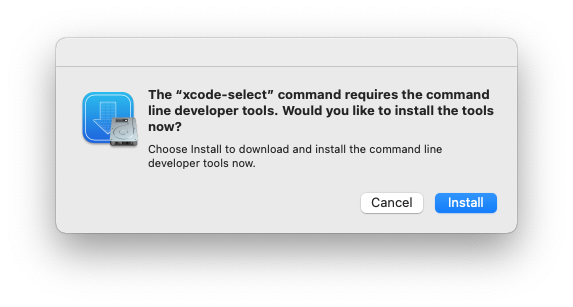
点击 “Install”(安装),开始下载和安装过程。
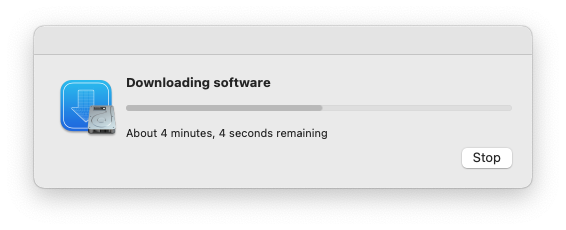
在 2021 Mac M1 Mini 上安装,网络连接为 100Mbps 时,需要 8 分钟,在网络连接较慢的 Mac Intel 上,速度明显较慢。
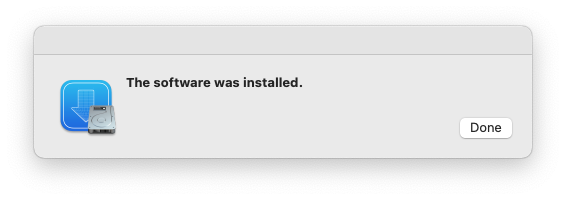
当安装完成后,你会看到一个确认信息。
验证你已经成功地安装了 Xcode 命令行工具:
$ xcode-select -p
你应该看到以下内容:
/Library/Developer/CommandLineToolsxcode-select --install如何使用 Homebrew 来安装 Xcode 命令行工具?
尽管使用命令提示符来安装 Xcode 命令行工具很简单,但我推荐一种更简单的方法:使用 Homebrew。
这个选项是最近才添加到 Homebrew 中的,所以很多开发者都不知道。
Homebrew 是流行的 Mac 软件包管理器。大多数开发者需要的编程语言和工具在 macOS 上没有安装,也不包括在 Xcode 命令行工具包中。Homebrew 可以为开发者安装几乎所有的开源工具。
既然你可能需要 Homebrew,你不妨让 Homebrew 为你安装 Xcode 命令行工具。
首先,检查 Homebrew 是否已经安装。
brew如果没有安装 Homebrew,你会看到:
-bash: brew: command not foundHomebrew 提供了一个安装脚本,你可以用一个命令来运行(在 Homebrew 网站上检查它是否有变化)。
/bin/bash -c "$(curl -fsSL https://raw.githubusercontent.com/Homebrew/install/HEAD/install.sh)"
安装若遇到如下错误,可用清华镜像源安装:https://mirrors.tuna.tsinghua.edu.cn/help/homebrew/
curl: (7) Failed to connect to raw.githubusercontent.com port 443 after 2 ms: Couldn't connect to serverHomebrew 的安装脚本会要求你输入你的 Mac 用户密码。这是你用来登录 Mac 的密码。
Password:在你输入时,你不会看到这些字符。完成后按回车键。
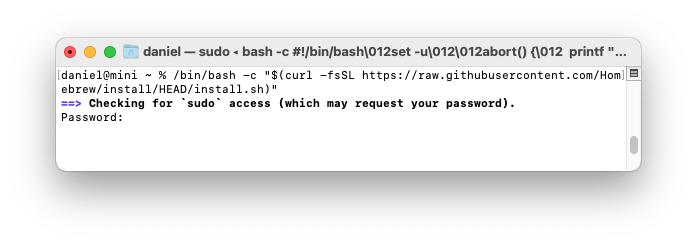
如果你还没有安装 Xcode 命令行工具,你会看到一个信息:“Xcode 命令行工具将被安装”。在 Homebrew 安装脚本的提示下,按返回键继续。

你会看到诊断和进度信息。在 2021 Mac M1 Mini 上,网络连接为 100Mbps 时,Homebrew 安装需要 2 到 15 分钟。在网络连接较慢的 Mac Intel 上,它的速度明显较慢。
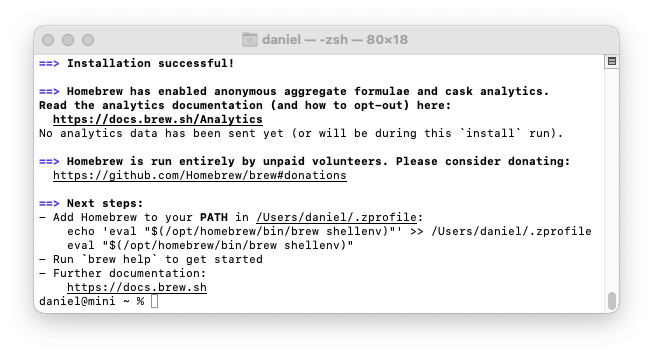
在 Mac Intel 机器上,这就是你需要做的一切--Homebrew 已经可以使用了。在 Mac Intel 上,Homebrew 将自己安装到 /usr/local/bin 目录中,该目录已经被配置为可被 macOS 默认的 $PATH 访问。
在 Apple Silicon 上,还有一个步骤。Homebrew 文件被安装到 /opt/homebrew 文件夹中。但是这个文件夹并不是默认的 $PATH 的一部分。按照 Homebrew 的建议,创建一个 ~/.zprofile 文件,其中包含一个设置 Homebrew 的命令。Homebrew 在安装过程的最后显示了指示:
- Add Homebrew to your PATH in ~/.zprofile:
echo 'eval "$(/opt/homebrew/bin/brew shellenv)"' >> ~/.zprofile
eval "$(/opt/homebrew/bin/brew shellenv)"
在你安装了 Homebrew 之后,检查 Homebrew 是否安装正确。
brew doctor
你将看到这个:
Your system is ready to brew.
如果 Homebrew 安装成功,在 /usr/local(对于 macOS Intel)或 /opt/homebrew(对于 Apple Silicon)中会有 Homebrew 文件。
现在你已经安装了 Xcode 命令行工具和 Homebrew。如果你想了解更多关于添加 Homebrew 包来设置你的开发环境,请参阅安装一个 Homebrew 包。